
Ce guide vous accompagne de l'installation à votre premier plan de traitement. Minimo est le même logiciel sur Mac et sur Windows : seule l'installation diffère. Comptez cinq minutes.
Avant de commencer
- Sur Mac : macOS 12 (Monterey) ou plus récent, Mac à puce Apple ou Intel.
- Sur Windows : Windows 10 64 bits ou plus récent.
- Votre code d'activation, reçu par e-mail, pour un essai gratuit comme pour un abonnement. Pas encore de code ? Demandez l'essai gratuit de 14 jours.
- Internet sert seulement à activer la licence et à vérifier les mises à jour. Vos données restent sur votre ordinateur. Un poste sans Internet peut aussi être activé (voir Activer Minimo).
Installer sur Mac
- Téléchargez Minimo pour Mac (fichier
.dmg). - Ouvrez le fichier téléchargé et glissez l'icône de Minimo dans le dossier Applications.
- Lancez Minimo depuis le dossier Applications ou le Launchpad. Au premier lancement, macOS vous demande de confirmer l'ouverture : cliquez sur « Ouvrir ». Minimo est signé et vérifié par Apple.
Installer sur Windows
- Téléchargez Minimo pour Windows (fichier
Minimo-…-Windows-Setup.exe). - Ouvrez le fichier téléchargé. Windows peut afficher « Windows a protégé votre ordinateur » : cliquez sur « Informations complémentaires », puis sur « Exécuter quand même ». Ce message apparaît parce que l'installateur n'est pas encore signé avec un certificat Microsoft. Votre antivirus peut aussi analyser le fichier quelques secondes : attendez la fin de l'analyse.
- Suivez l'installation : aucun droit administrateur n'est nécessaire. Cochez « Créer une icône sur le Bureau » si vous voulez un raccourci. Lancez ensuite Minimo depuis le menu Démarrer ou ce raccourci.
Activer Minimo
Au premier lancement, Minimo affiche l'écran d'activation.
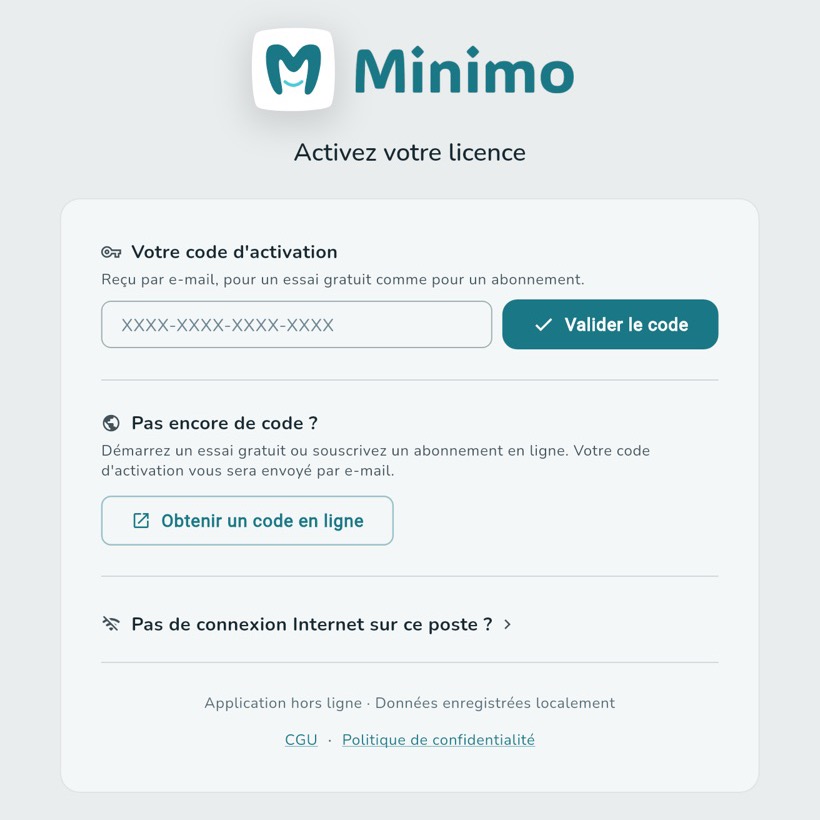
Avec votre code d'activation
Saisissez le code reçu par e-mail, puis cliquez sur « Valider le code ». Pour un essai, les 14 jours commencent à ce moment-là, pas à la réception de l'e-mail.
Sans connexion Internet (fichier .lic)
- Ouvrez « Pas de connexion Internet sur ce poste ? » et cliquez sur « Copier l'identifiant ».
- Envoyez cet identifiant à minimo@sillapps.com depuis un autre appareil. Nous vous répondons avec un fichier de licence (
.lic). - Cliquez sur « Importer un fichier .lic » et sélectionnez le fichier reçu.
Sans Internet, la licence ne se prolonge pas toute seule : nous vous envoyons un nouveau fichier .lic à chaque période d'abonnement.
Votre premier plan de traitement
Une fois Minimo activé, l'accueil vous propose trois étapes pour bien démarrer.
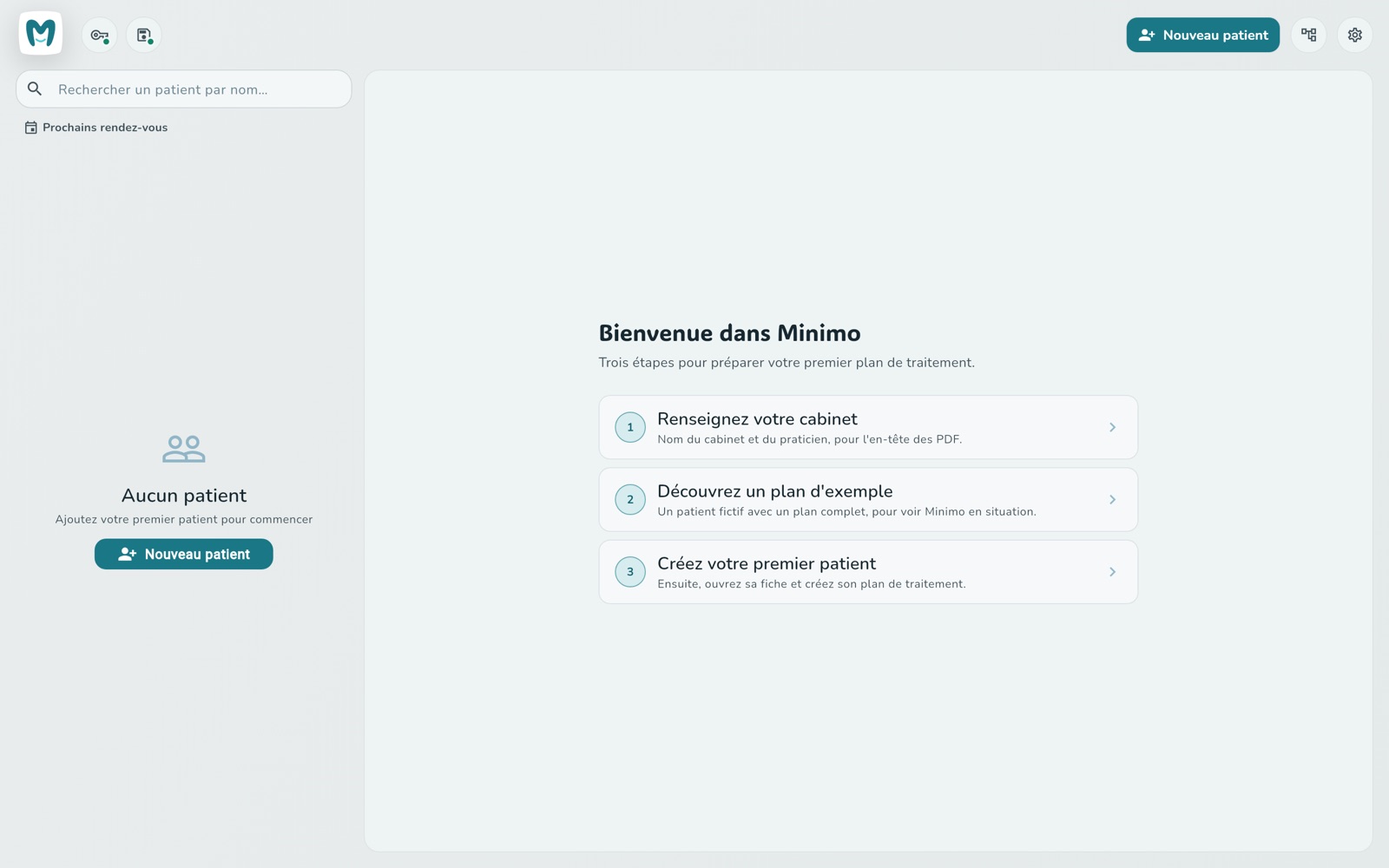
- Découvrez le plan d'exemple : un patient fictif avec un plan complet, pour voir Minimo en situation. Vous pourrez le supprimer ensuite.
- Créez votre premier patient avec « Nouveau patient » : nom et prénom suffisent, le reste est facultatif. Ouvrez sa fiche, puis créez son plan de traitement.
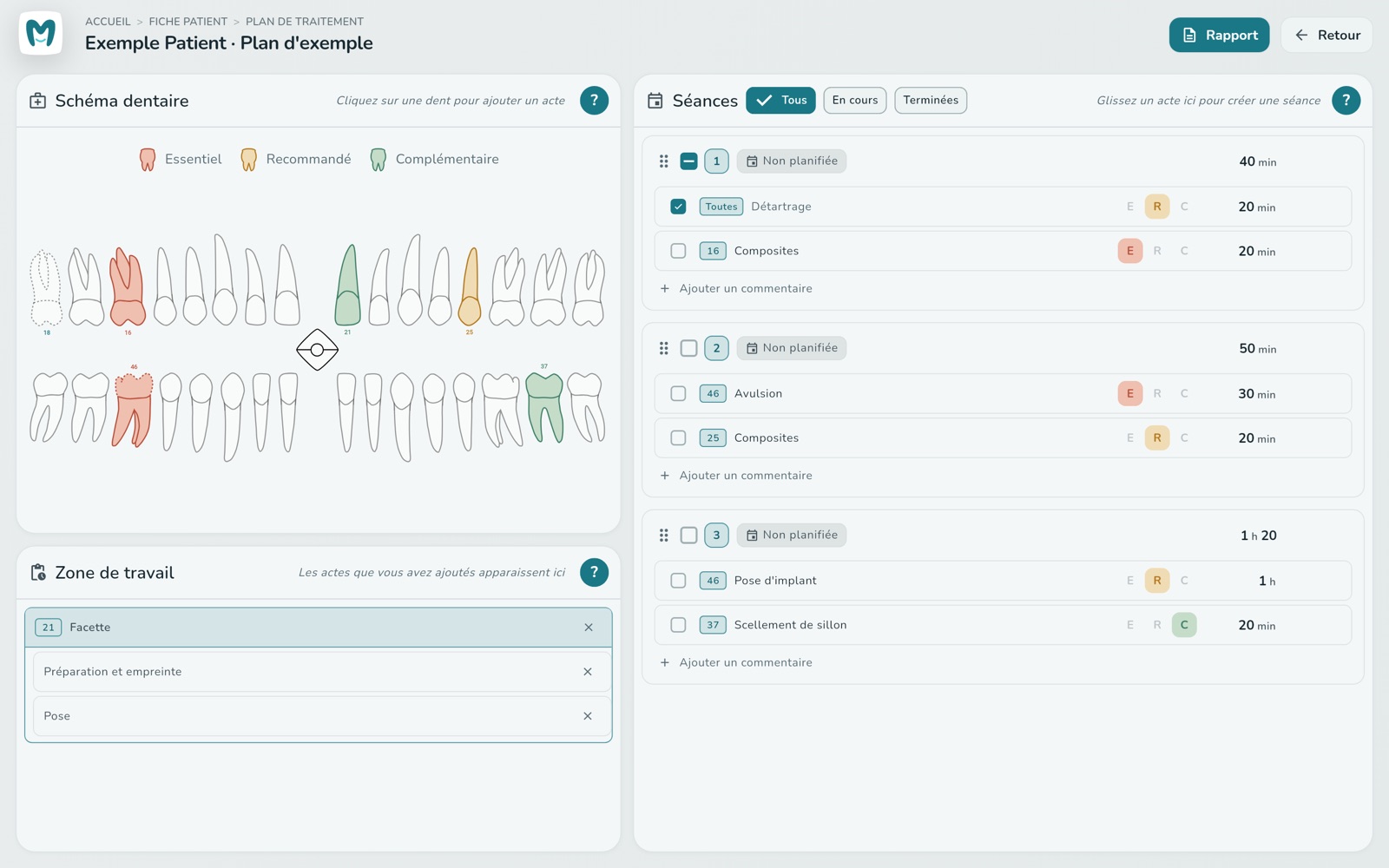
- Cliquez sur une dent du schéma et choisissez l'acte dans la liste (la recherche accepte le nom de l'acte). L'acte arrive dans la zone de travail, en bas à gauche.
- Glissez les actes dans les séances, à droite. Pour chaque acte, indiquez sa priorité : E (essentiel), R (recommandé) ou C (complémentaire). Les durées s'additionnent par séance.
- Cliquez sur « Rapport » pour voir le document remis au patient, puis « Imprimer » ou « Export PDF ».
Voir un exemple de document remis au patient (PDF). Le plan accompagne le devis de votre logiciel de gestion, il ne le remplace pas.
Renseigner votre cabinet
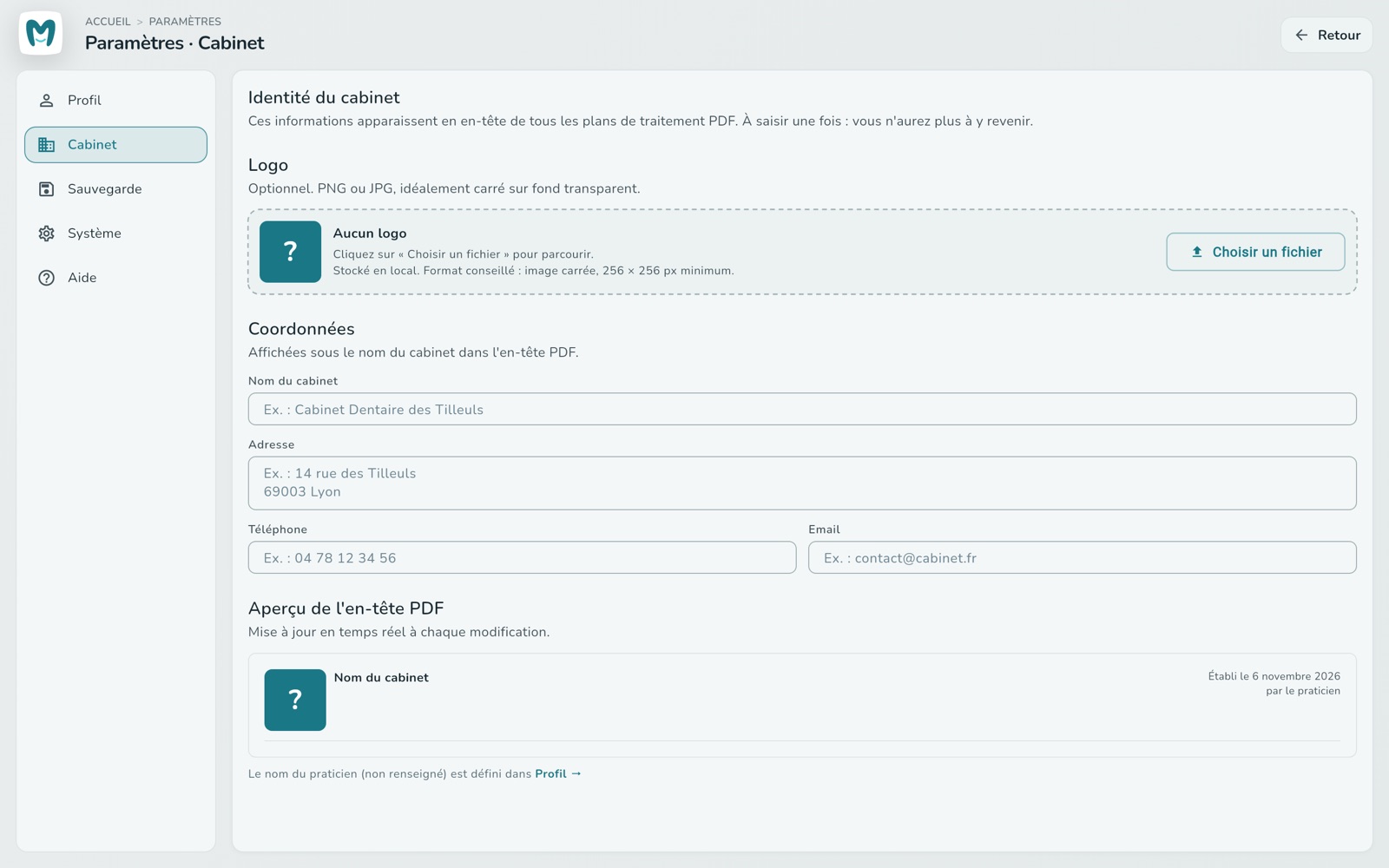
Ouvrez les Paramètres (roue dentée, en haut à droite de l'accueil), onglet Cabinet : logo, nom, adresse, téléphone et e-mail apparaissent en en-tête de chaque PDF. À saisir une fois. Le nom du praticien se règle dans l'onglet Profil.
Sauvegarder et restaurer vos données
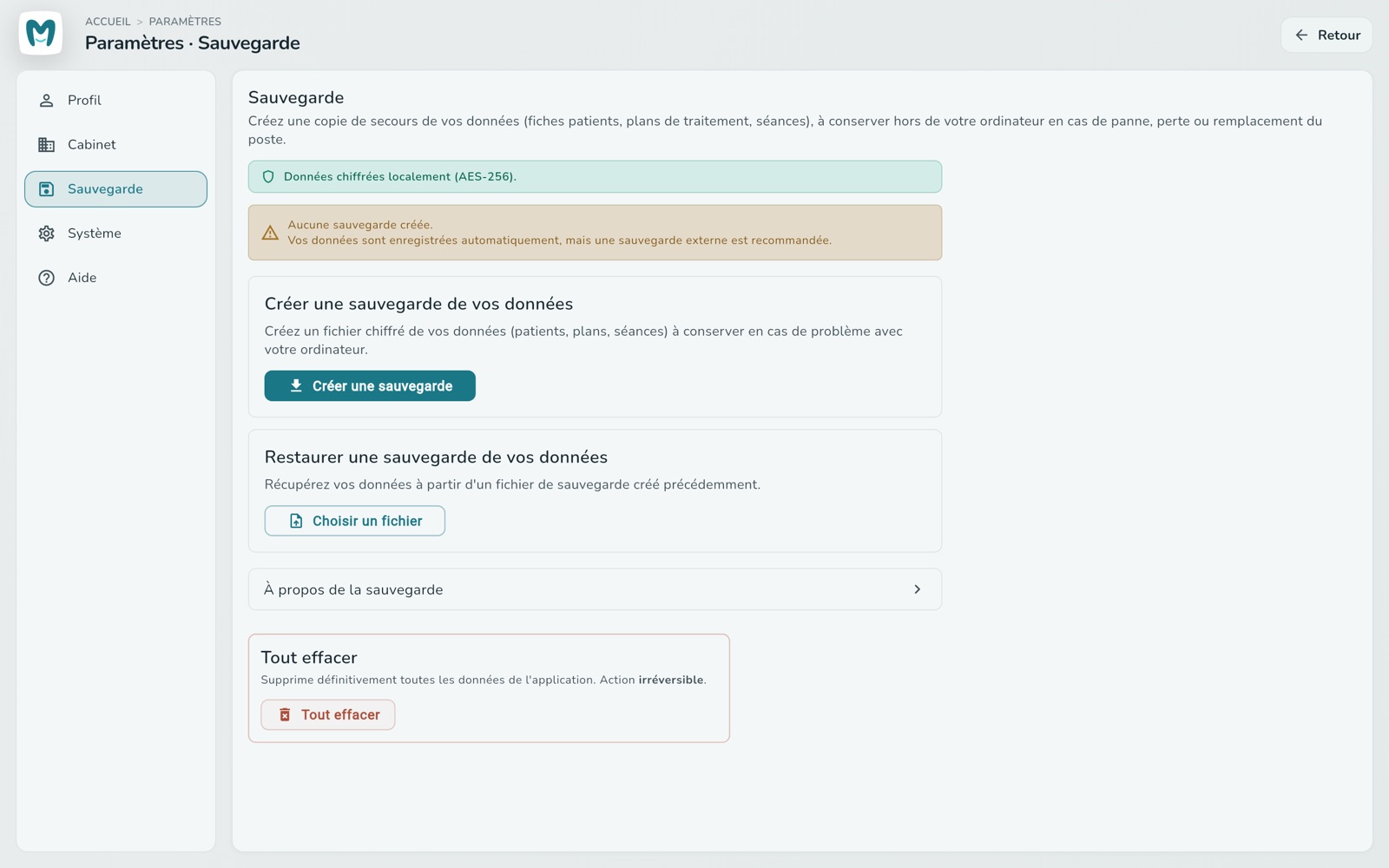
Vos données sont enregistrées automatiquement sur votre ordinateur, chiffrées (AES-256). Une sauvegarde en est une copie, à garder ailleurs que sur l'ordinateur, en cas de panne, de vol ou de changement de poste.
Créer une sauvegarde
- Paramètres, onglet Sauvegarde, puis « Créer une sauvegarde ».
- Choisissez un mot de passe (8 caractères au moins) et conservez-le en lieu sûr : il sera demandé pour restaurer.
- Enregistrez le fichier sur un support externe : clé USB ou disque dur externe.
Restaurer, par exemple sur un nouvel ordinateur
- Installez et activez Minimo sur le nouvel ordinateur. Votre licence est liée à un ordinateur : pour en changer, écrivez-nous et nous la transférons.
- Paramètres, onglet Sauvegarde, puis « Choisir un fichier » et le mot de passe de la sauvegarde.
- Minimo se ferme : vos données sont restaurées au lancement suivant.
Pour aller plus loin : sauvegarder les données du cabinet (règle 3-2-1, test de restauration).
Mettre à jour Minimo
Quand une nouvelle version est disponible, une icône apparaît en haut de l'accueil (et dans Paramètres, onglet Système). Cliquez dessus pour télécharger la nouvelle version, puis installez-la comme la première fois, par-dessus l'ancienne : vos données sont conservées. Sur Mac, remplacez l'application dans le dossier Applications.
Abonnement
À la fin de l'essai, Minimo passe en lecture seule : vos patients et vos plans restent consultables. Pour continuer, abonnez-vous depuis Minimo (Paramètres, onglet Profil, bouton « S'abonner ») ou sur la page des tarifs. Votre code d'activation arrive aussitôt par e-mail : saisissez-le dans Paramètres, onglet Profil, section Licence.
L'abonnement se renouvelle automatiquement et votre licence se prolonge toute seule (ordinateur connecté à Internet). Factures, moyen de paiement et résiliation : votre espace abonné.
Besoin d'aide ?
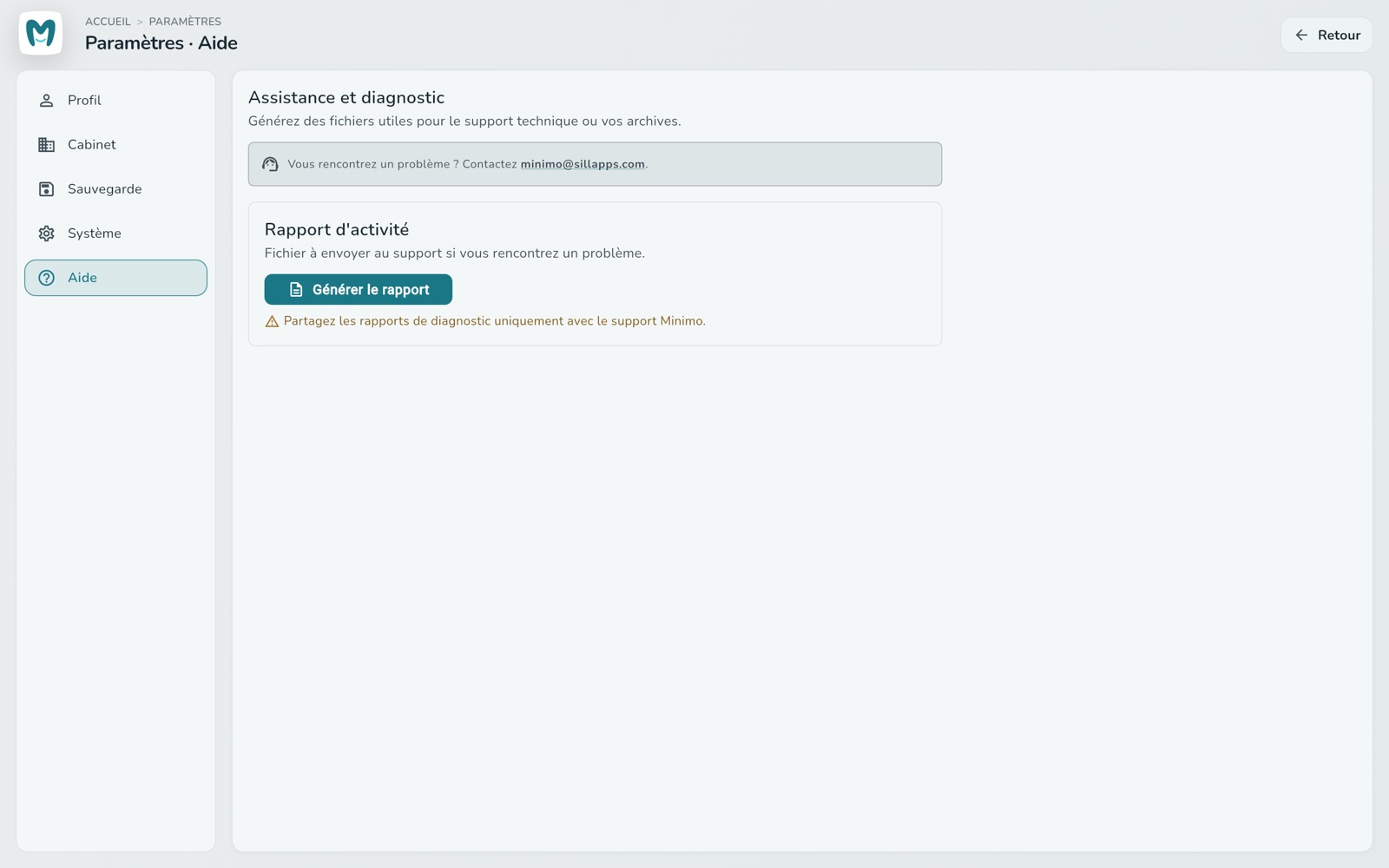
Écrivez à minimo@sillapps.com : je réponds personnellement sous 24 h. Si Minimo ne se comporte pas comme prévu, joignez le rapport d'activité : Paramètres, onglet Aide, « Rapport d'activité ». Ne le partagez qu'avec le support Minimo.
Pas encore de code ?
L'essai est gratuit pendant 14 jours, sans carte bancaire. Vous pouvez aussi découvrir Minimo dans votre navigateur, depuis un ordinateur, sans rien installer.
Essayer gratuitement 14 joursMinimo est édité par Sillapps (Maxime Silla Pellicer, entrepreneur individuel). Guide à jour pour la version 1.4.0, novembre 2026.